Bem-vinda ao painel da HZ Studios. É aqui que você acompanha os pedidos de reserva,
os clientes e tudo o que o studio anota no dia a dia. O vídeo explicativo e o que cada seção do
menu faz estão no Guia Rápido, logo abaixo do Início no menu.
Avisos no celular
Todo dia às 8h, este aparelho recebe um aviso com os lembretes do Início: o
check-in do 1º dia e o checklist que está no prazo ou atrasado. Dia sem lembrete, nenhum aviso.
O aviso não mostra o nome do cliente.
Conferindo este aparelho…
No iPhone, o aviso só funciona com o painel instalado na tela inicial.
Veja como instalar — leva menos de um minuto e é feito uma vez só.
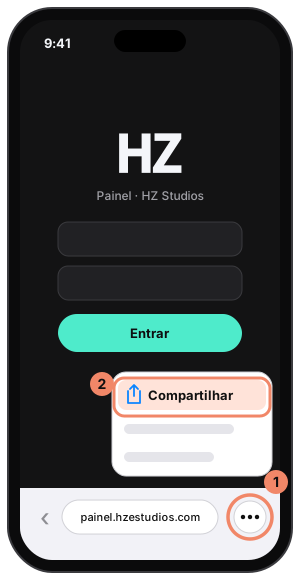
No Safari, com o painel aberto (painel.hzestudios.com), toque no botão de três pontinhos ao lado do
endereço (no iOS 27, o botão de três risquinhos) e depois em Compartilhar. Se aparecer direto o botão
Compartilhar (o quadrado com a seta para cima), toque nele.
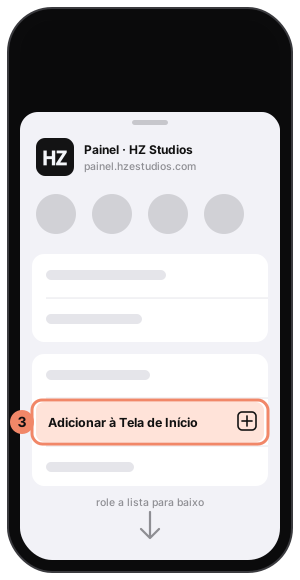
Role a lista para baixo e toque em Adicionar à Tela de Início. Se a opção não aparecer: no fim da lista,
toque em Editar Ações e acrescente “Adicionar à Tela de Início”.
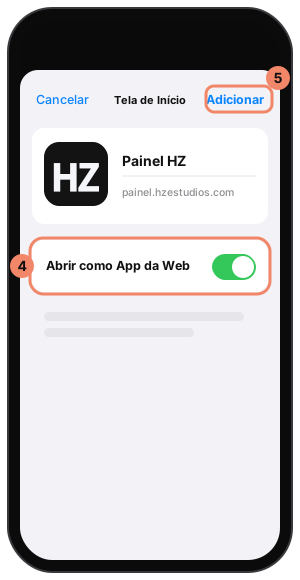
Deixe ligada a opção Abrir como App da Web e toque em Adicionar. O ícone Painel HZ aparece
na tela de início.
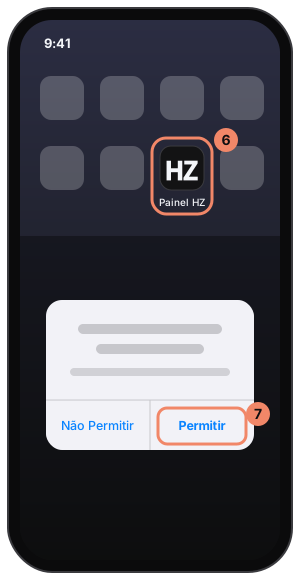
Abra o painel pelo ícone, entre com a sua conta e, aqui no Início, toque em Ligar os avisos neste
aparelho e depois em Permitir.
Precisa do iPhone com o iOS 16.4 ou mais novo (Ajustes › Geral › Sobre). Depois de instalado,
use o painel sempre pelo ícone: é nele que os avisos chegam. Tocou em “Não Permitir” sem querer? Ajustes ›
Notificações › Painel HZ › ligue Permitir Notificações. As imagens são desenhos de exemplo: a tela do seu iPhone
pode mudar um pouco conforme a versão.
Quem entrou—
E-mail—
Permissão—
Para abrir as seções do painel, preencha os seus dados, leia o
aviso acima e o Sigilo dos dados abaixo, e marque Li e concordo.
Guia Rápido
Vídeo explicativo
O painel da executiva de contas, seção por seção, com a voz explicando cada tela (cerca de 10 minutos).
Abre no Google Drive, em outra aba.
O material de venda da HZ Studios, numa pasta só: o argumentário de locação, com
como apresentar os studios e responder às dúvidas mais comuns, e o roteiro da visita técnica.
Consulte antes de atender um cliente novo ou de receber uma visita. É material interno — não
encaminhe ao cliente.
Início — os lembretes do dia (os checklists esperando) e os avisos no celular.
Contatos — os pedidos de reserva que chegam pelo site: marque a situação, anote e fale no WhatsApp.
Clientes — quem aluga o studio: empresas (CNPJ) e pessoas físicas (CPF), com telefones, e-mails e unidades.
Procurar (no alto da tela, em todas as seções) — escreva um nome, e-mail, telefone, CNPJ, CPF ou contrato e o painel procura em tudo de uma vez.
Agenda — o mês de cada studio: quem está em cada dia, o que aguarda pagamento e a limpeza; monte a locação a partir do pedido do site.
Contratos — escolha a locação da Agenda: o contrato aparece inteiro, o banco soma, e você baixa o PDF para enviar ao cliente.
01 · Enviar Manual dos Espaços: Produtora — o manual para mandar à produção e o que pedir a ela antes da gravação.
02 · Rotinas do Studios — o checklist antes da diária (uma volta rápida pelo studio antes da próxima produção chegar) e as rotinas de limpeza, manutenção, luzes e extintores, cada uma com o nome de quem fez.
03 e 04 · Checklist Travelling e Close — a conferência do studio depois de cada locação.
05 · Manutenção geral — o que precisa de conserto ou reforma, a qualquer momento.
06 · Lista de compras — marque o que está faltando no studio.
07 · Histórico do studio — tudo o que as telas do studio gravaram.
Fotos e vídeos — a mensagem pronta para o produtor enviar o material da gravação.
Cobrar horas extras — a cobrança de horas extras e, na mesma seção, a Tabela de preços: as diárias, a hora extra com a calculadora e os serviços adicionais.
Financeiro — o recibo de sinal (adiantamento), os recibos e a nota fiscal pedida pelo cliente. E, só aqui na administração, o que entrou e o que falta receber, com os avisos de atraso.
Cartão Frequência — o cartão de fidelidade dos clientes: aprove o cadastro, dê o selo de cada locação paga e concluída e marque os prêmios usados.
Cópia de segurança — baixa os dados do painel em planilha.
Descadastros — quem pediu, pelo site, para sair da divulgação por e-mail; confira um e-mail antes de enviar e marque quando o cliente pedir para voltar a receber.
Perfil da executiva — o cadastro e o aceite de quem usa a conta comercial@; encerre o perfil se a pessoa sair.
Registro de alterações — o histórico por assunto, o desfazer e o PIN.
Lixeira — tudo o que foi excluído fica ali por 30 dias; toque em Trazer de volta para desfazer.
Contatos
Quem pediu reserva pelo site ou foi cadastrado à mão — os mais recentes
primeiro. Abra o cartão para marcar a situação, anotar ou arquivar.
Novo contato, cadastrado à mão
Para quem ligou, mandou mensagem ou chegou por indicação — sem
passar pelo formulário do site. O que tem * é obrigatório.
Como chegou? *
Telefone ou e-mail — pelo menos um dos dois, para dar
para responder.
Qual studio?
Contato cadastrado à mão não entra em lista de e-mail de divulgação: essa
autorização só a própria pessoa pode dar.
—
Agenda
Os pedidos e as locações à esquerda, o mês à direita. Um dia = um cliente. O dia só
fica garantido quando a locação está paga.
Pedidos e locações
Nova locação
Escolha o cliente e o studio. No calendário, toque no dia (e, para um período, no último dia);
embaixo, escolha se é pré-light, filmagem ou desmontagem — tudo na mesma locação. A locação nasce aguardando pagamento: o dia só fica garantido quando a administração
marcar como pago.
Studio * — vale para todos os dias
Os dias *
—
DomSegTerQuaQuiSexSáb
Livre
Pré-light
Filmagem
Desmontagem
Aguardando (não segura)
Pago por outro cliente
Limpeza
Limpeza por horário (o resto do dia livre)
Limpeza desta locação
Pré-light / montagem
Entrada
Filmagem / foto
Entrada
Desmontagem
Entrada
Até 12 horas por diária. Em cada coluna, a entrada e a saída (de 1 a 12 horas). A diária é cobrada cheia, mesmo usando menos horas; passou de 12 horas, é hora extra.
Conferir
Limpeza depois da locação
Normalmente é o dia inteiro, no dia seguinte. Com a agenda lotada, escolha meio período (6 horas)
ou horas — no último dia, depois da saída da produção, ou no dia seguinte. O resto do dia fica livre para outro cliente.
Vai para o contrato
0 de 2.000 letras
Carregando…
—
Livre
Pago
Aguardando pagamento
Limpeza
Limpeza por horário (o resto do dia livre)
Ocupado por outro cliente
Outro cliente (filtro ligado)
DomSegTerQuaQuiSexSáb
Toque num dia para ver quem está nele, a finalidade e as observações da locação.
Confira tudo antes de salvar o contrato
O cliente é esse mesmo? As datas, os studios e os valores estão certos? Depois de
salvo para baixar, o contrato não pode mais ser alterado — só refeito numa versão nova,
e a antiga fica guardada. Leia com calma antes.
Contratos
Escolha a locação da Agenda: o contrato aparece inteiro, e você muda só as partes
em destaque. A soma é do banco, pela Tabela de preços (em Cobrar horas extras) — nenhum valor se digita.
Carregando…
Novo contrato
Nenhuma locação esperando contrato. Aparece aqui a locação da
Agenda (aguardando pagamento ou paga) cuja 1ª diária ainda não passou e que ainda não tem contrato.
As partes em destaque você muda aqui mesmo, no documento:
o endereço (quando o cliente tem mais de um), a finalidade e as observações (vêm da locação), a forma de pagamento e as datas, os serviços adicionais,
o kit de acesso e a autorização de imagem. O cliente, as diárias e os valores vêm da locação e da Tabela de preços (em Cobrar horas extras).
RG e CPF do representante ficam em branco: o cliente preenche (o painel nunca grava).
As marcas Advogada pendente só aparecem aqui, nunca no PDF.
Contratos gerados
Contrato gerado é um orçamento: o cliente ainda pode não alugar. A situação vem da locação na Agenda.
Clientes
Quem aluga o studio — empresas (CNPJ) e pessoas físicas (CPF), sem nenhum
repetido. Procure pelo nome, CNPJ, CPF, telefone, e-mail, cidade ou responsável (também os das unidades) e abra o
cartão para ver o cadastro inteiro.
Aqui ficam as empresas e pessoas que ainda não alugaram o studio. Em cada cartão, marque
a situação do e-mail: não contatado, e-mail enviado, respondeu ou não quer receber.
Quem marcou não quer receber não volta a receber.
O painel lê o contrato neste aparelho — o arquivo não é enviado a lugar nenhum — e
preenche o cadastro para você conferir. Nada é gravado antes de você tocar em Cadastrar cliente.
Novo cliente
O que tem * é obrigatório. O que você não
souber, deixe em branco — campo vazio é melhor que dado errado.
Este cliente é *
Onde entra *
Nova unidade
Unidade é a filial ou o endereço da mesma empresa em outra cidade.
Escreva pelo menos a cidade ou o endereço.
—
Cópia de segurança
Baixe tudo o que está guardado no banco para o seu computador. São
arquivos que abrem no Excel — e que ficam com você, fora da internet.
Por que isto existe, sem rodeio: o plano que usamos hoje
não faz cópia automática nenhuma. Se algo acontecer com a conta do banco,
o que não tiver sido baixado não volta. Baixe uma vez por semana e guarde
numa pasta sua — leva menos de um minuto.
Os arquivos saem em CSV com ponto e vírgula, que é o formato
que o Excel brasileiro abre em colunas certinhas, com os acentos no lugar. Dois
cliques no arquivo e ele abre.
Descadastros
Quem pediu, pelo site, para sair da lista de divulgação por e-mail. Antes de enviar qualquer divulgação,
confira aqui. O pedido fica guardado — o site promete guardar até 5 anos. Se o cliente pedir para voltar a receber,
marque no pedido dele.
Carregando…
Conferir um e-mail antes de enviar
Quem voltou a receber
Cada volta marcada fica guardada — também a desfeita, com quem desfez e por quê.
Cartão Frequência
O cartão de fidelidade dos clientes, no celular deles: aprove o cadastro, dê o selo de cada locação
paga e concluída e marque os prêmios usados. O cliente recebe o cartão quando a locação é fechada e paga — pelo QR do studio, pelo WhatsApp ou pelo e-mail — em cartao.hzestudios.com.
Carregando…
Cadastros para aprovar
Quem se cadastrou pelo QR do studio. Só entra quem já é cliente no painel — confira se é a empresa
certa antes de aprovar. Aprovado, o 1º selo vai de presente.
Pedidos de selo
O cliente pede no fim da produção. Escolha a locação: só aparecem as pagas, com diária de gravação,
que já aconteceram e ainda não deram selo. Sem locação, barre — ele vê “Não há locação concluída.”
Cartões
1 selo por locação · 3º selo: limpeza final grátis · 6º selo: uma diária de pré-light ou montagem
grátis · os selos valem 12 meses e cada prêmio, 6 meses · indicação que gravou: +1 selo (até 2 por cartão).
Procurar em tudo
Escreva um nome, e-mail, telefone, CNPJ, CPF ou o código do contrato (CT-05). O painel procura de
uma vez nos Contatos (também os arquivados), nos Clientes e na prospecção (também nas unidades), na
Agenda e nos Contratos — e, aqui na administração, nos Descadastros.
Toque em Abrir para ir direto ao que foi achado.
O que procurar
Acento, maiúscula, ponto e traço não fazem diferença. Pelo menos 2 letras ou 4 números.
Financeiro
O recibo de sinal (adiantamento), os recibos e a nota fiscal pedida pelo cliente.
Recibo só sai depois que o dinheiro entrou; o valor vem do contrato ou do que a administração marcou como recebido.
Carregando…
O que precisa de atenção
Marque cada parcela quando o dinheiro entrar no extrato — o comprovante é só o aviso de que vale conferir
(cláusula 11.3). O sinal se marca na Agenda (o "Pago" da locação); a 2ª e a 3ª parcela, aqui.
Novo recibo de sinal (adiantamento)
Nenhum sinal pago esperando recibo. A locação aparece aqui quando a administração
marca o Pago dela na Agenda (e ela tem contrato gerado).
Recibos de sinal gerados
Novo recibo
Nenhum pagamento recebido esperando recibo. Aparece aqui a parcela que a administração
marcou como recebida (em Recebimentos) e a cobrança de horas extras marcada como paga.
Recibos gerados
As partes em destaque você muda aqui mesmo, no documento: quem pagou,
o "referente a", o dia em que o dinheiro entrou e a observação. O valor não se digita: vem do contrato ou do que entrou.
A HZ emite recibo. Nota fiscal só quando o cliente pede — e aí ela custa
12,5% a mais sobre o valor do contrato. Avise o cliente antes de fechar.
O cliente pediu nota fiscal
Toda locação com contrato já tem o seu pedido de nota — ou ainda não há contrato gerado.
Notas pedidas e guardadas
Acréscimo da nota fiscal
A nota já pedida continua com o percentual do dia em que foi pedida. Mude quando o contador disser outro.
Registro de alterações
O que foi alterado no painel, por quem e quando.
Alterações por assunto — desfazer
Escolha o assunto e toque em OK: aparece só ele, da alteração mais nova para a mais
velha. Desfazer um campo volta na hora: o painel diz antes o que vai voltar. Desfazer um cadastro
inteiro pede o PIN e o cadastro vai para a Lixeira. O que foi excluído sai daqui e
aparece só na Lixeira; trazido de volta, volta a aparecer.
Escolha o assunto e toque em
OK. Sem datas, aparecem os últimos 30 dias.
PIN de exclusão
São 6 números que o painel pede antes de apagar qualquer
ficha em definitivo. Sem ele, nada pode ser apagado — nem por você.
Escolha um número que você lembre e não anote junto da senha.
Conferindo…
Procurando tudo o que mudou no painel, por nome, assunto ou data? Fica em
Histórico do studio, nas abas de cada conta.
Lixeira
Tudo o que foi excluído do painel — cliente, contato, checklist — fica aqui por 30 dias.
Itens que saíram — trazer de volta
Cliente, contato ou checklist excluído com o PIN fica aqui por 30 dias. Toque em
Trazer de volta para desfazer.
Carregando…
Perfil da executiva
Quem está usando a conta comercial@: o cadastro e o aceite do termo de uso do
e-mail. Se a pessoa sair da empresa, encerre o perfil — o registro dela fica guardado aqui, e
quem entrar depois preenche o próprio cadastro e aceita de novo.
Ao trocar de pessoa, troque também a
senha de entrada do painel (pelo Supabase — ver o guia Trocar senha) e a senha do
e-mail no Mailcow (mail.youfront.pro).
Obrigatório · 1 dia de limpeza depois de cada locação
Ao marcar uma locação na agenda, reserve o dia seguinte ao fim dela só para a
limpeza do studio. É nesse dia que se faz o checklist do studio — e é o que
deixa o studio pronto para a próxima produção. Com a agenda lotada, a limpeza pode ser de
meio período ou de algumas horas (no último dia, depois da saída, ou no dia seguinte) — escolha na Agenda, em Nova locação.
Tudo o que vai para a produção depois de fechar a locação: o kit da
locação (o manual dos espaços e os anexos do contrato) e o que pedir a ela antes da gravação.
Checklist da produção · antes da diária
Cinco coisas resolvidas com antecedência evitam 90% dos atrasos no
dia. É isto que você pede à produção depois de fechar a locação — e é o mesmo
texto que está no manual que você manda para ela.
1
Confirmar a janela de horário com pelo menos 24 h de antecedência.
A diária tem 12 horas corridas e o relógio começa a contar na chegada da
primeira pessoa.
2
Enviar a lista de credenciamento com nome completo de toda a equipe,
elenco e prestadores. É o que libera a portaria e agiliza a entrada de todo
mundo de uma vez.
3
Enviar o cronograma do dia — montagem, gravação, refeição e
desmontagem. Serve para posicionarmos a equipe de apoio nos horários certos.
4
Avisar sobre efeitos especiais: fogo, fumaça densa, água em volume,
animais, armas cênicas ou qualquer efeito de risco dependem de
autorização prévia por escrito.
5
Informar cargas elétricas especiais e uso de gerador, para
conferirmos os quadros antes de a produção chegar.
6
Confirmar os serviços extras — limpeza final, ar-condicionado em
pré-light, diária de montagem ou desmontagem.
A produção traz a equipe e o equipamento
A HZ loca o espaço. Câmera, luz, som, maquinário, cenografia e equipe são da
produção. O que estiver contratado à parte vai listado no contrato — se não
está lá, não está incluso.
Mudou alguma coisa?
Horário, tamanho de equipe, efeito novo, caminhão maior. Peça para avisarem
assim que souberem: quase tudo se resolve com antecedência e vira problema em
cima da hora.
Sempre que fechar uma locação, mande este manual para a produção.
No kit da locação estão o manual, com tudo o que eles precisam saber antes de chegar:
o Wi-Fi da produção, endereço e carga, energia, horários, regras da casa, o que está
incluso e o que é cobrado à parte. Mandar o manual junto com o contrato é o que evita a maior
parte das dúvidas — e das discussões — no dia da gravação.
O checklist antes da diária, a limpeza, a manutenção dos ambientes, as luzes e os extintores —
cada rotina no seu tempo. Escreva o seu nome, faça a rotina e registre: o dia e a hora entram sozinhos.
Checklist antes da diária: uma checagem de rotina, rápida e dinâmica, antes da próxima produção chegar:
escolha o studio, confira com atenção os pontos que aparecem e conte o que você encontrou.
Checklist antes da diária · onde dar atenção
É este nome que fica no registro, junto com o dia e a hora do envio (horário de Brasília).
Aqui é para o que não é dano de uma locação: o que está gasto,
quebrado, vencendo, ou que algum cliente reclamou. A administração lê e dá um parecer.
Lista de compras
Marque o que está faltando. O item marcado fica vermelho, e é só
isso que chega para a administração comprar.
0 item(ns) faltando
Cobrar horas extras
Tabela de preços
A mesma tela nas duas contas. Os valores vêm do banco: ninguém faz conta à mão.
Carregando…
Calculadora de horas extras
Coloque a entrada do primeiro profissional no prédio e a saída da última pessoa.
Passou das 12 horas, cada hora ou fração é cobrada como hora inteira (cláusula 4.3).
Virou a noite? Ponha o dia seguinte na saída.
Tabela base de horas extras já calculada
Veja quantas horas passaram das 12 e leia o valor. Fração conta como hora inteira —
passou 10 minutos, é 1 hora; passou 1 h 20, são 2 horas.
Os preços que o contrato soma Anexo III
O contrato soma as diárias da locação e os serviços adicionais marcados. Mudar um preço
vale para os contratos novos: o contrato já gerado guarda o preço do dia em que foi feito.
Escolha a locação paga, ponha a entrada e a saída de cada dia e confira o documento.
A conta é do banco, pela cláusula 4.3 — nenhum valor se digita.
Carregando…
Prontas para gerar — vieram do checklist
Nova cobrança
Toda locação paga já tem a sua cobrança. Uma locação nova aparece aqui
quando a administração confirma o pagamento dela na Agenda.
As partes em destaque você muda aqui mesmo, no documento:
os horários, o vencimento (troque se cair em feriado) e a observação. O resto vem da locação e do contrato.
Cobranças emitidas
Checklist
Percorra o studio marcando cada ambiente. Achou algo errado, descreva na
faixa correspondente — a linha ficará vermelha para cobrarmos depois. Está tudo ok?
Basta marcar a caixinha no final da coluna (Todos os itens acima OK). Ao
salvar o checklist, tudo vai para o banco e aparecerá na seção
07 · Histórico do studio.
Compare cada ambiente com as fotos de como ele deve estar:
A entrada vem da Agenda. Ponha a hora em que a equipe saiu: o banco conta as horas extras
(passou das 12 horas, conta a hora inteira) e a cobrança já fica pronta.
Kit de acesso de cada sala (chaves e controles)
0 de 0 ambientes conferidos0 com problemafalta tudo
Histórico do studio
Tudo o que saiu das telas do studio — checklist, manutenção e lista de
compras — com a data, o cliente e quem preencheu.
Fotos e vídeos dos produtores
Fotos para o site: só o cenário
As fotos que você tira aqui vão para o site da HZ Studios, que é comercial.
Por isso entra só o cenário: o espaço montado, sem ninguém e sem nenhuma marca. Uma foto com o rosto
de alguém ou com a marca de um cliente pode virar processo contra o studio — mesmo que pareça um
detalhe pequeno no canto da foto.
Pode fotografar
O cenário montado, de vários ângulos: uma foto aberta, com o ambiente inteiro, e fotos de
detalhe (a luz, os móveis, as texturas).
O studio vazio: antes da equipe entrar ou depois que todos saíram.
Foto deitada (celular na horizontal), com boa luz e sem tremer.
Nunca fotografar
Pessoas — nem de costas, nem de longe, nem refletidas em espelho, vidro ou monitor.
Marcas e logotipos à vista: em roupas, produtos, caixas, cases, veículos, cartazes, telas e
no equipamento que a produção trouxe.
O que está sendo gravado: a imagem na tela da câmera ou do monitor, roteiro, plano de filmagem,
claquete com o nome do projeto.
Placa de carro, documento, crachá.
Na dúvida, não tire — ou mude o ângulo até aquilo sair da foto.
Como subir: toque no botão abaixo · no Drive, crie uma pasta com o
nome do cliente · coloque as fotos dentro dela.